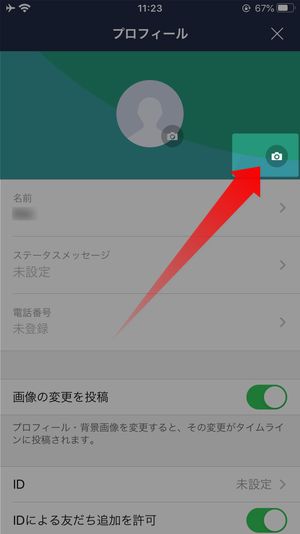
Lineのホーム画を初期設定 デフォルト画像 に戻す方法を解説 ドハック
※lineバージョン9以降では、lineアカウント引き継ぎの途中でもトーク履歴の復元が可能です LINEのトークでもわからないことを確認できます。 LINE かんたんヘルプの公式アカウント を友だちに追加し、トークルームで質問してください。 あなたのホーム画面、見せてください! ――高校生編 » 14年04月17日 19時28分 公開 田中聡, ITmedia スマートフォンをどのように使っている
Line ホーム画面 初期化
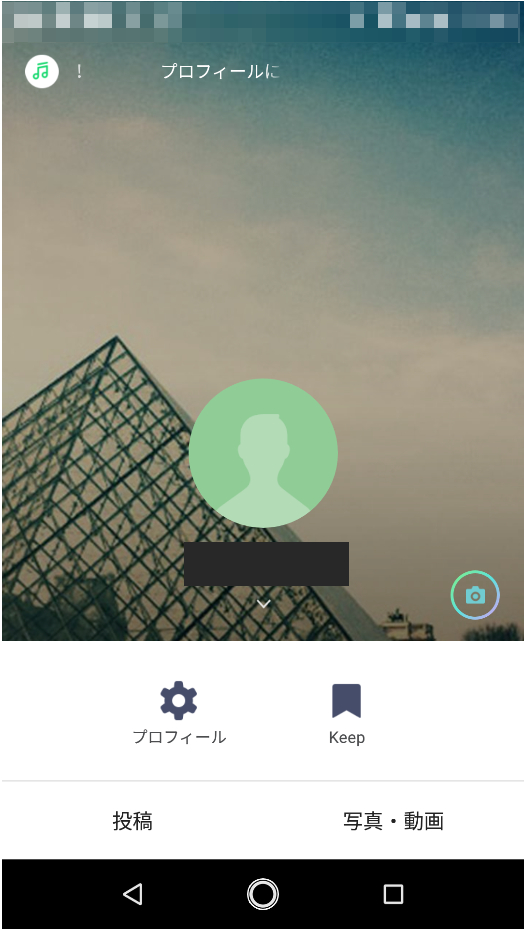
Line ホーム画面 初期化- lineのホーム画面を初期画像(デフォルト)にする方法 LINEのホーム画面の背景画像はLINEアプリをインストールした時の初期設定時にいくつかの画像がランダムで設定されています。 ホーム画面が変更できない場合は、ブラウザハイジャッカーになっている恐れがあります。フリーソフトをインストールしたら、hao123がホーム画面に設定されて変更ができなくなった、という人も多いです。 その場合は、以下のサイトにある方法にてホーム
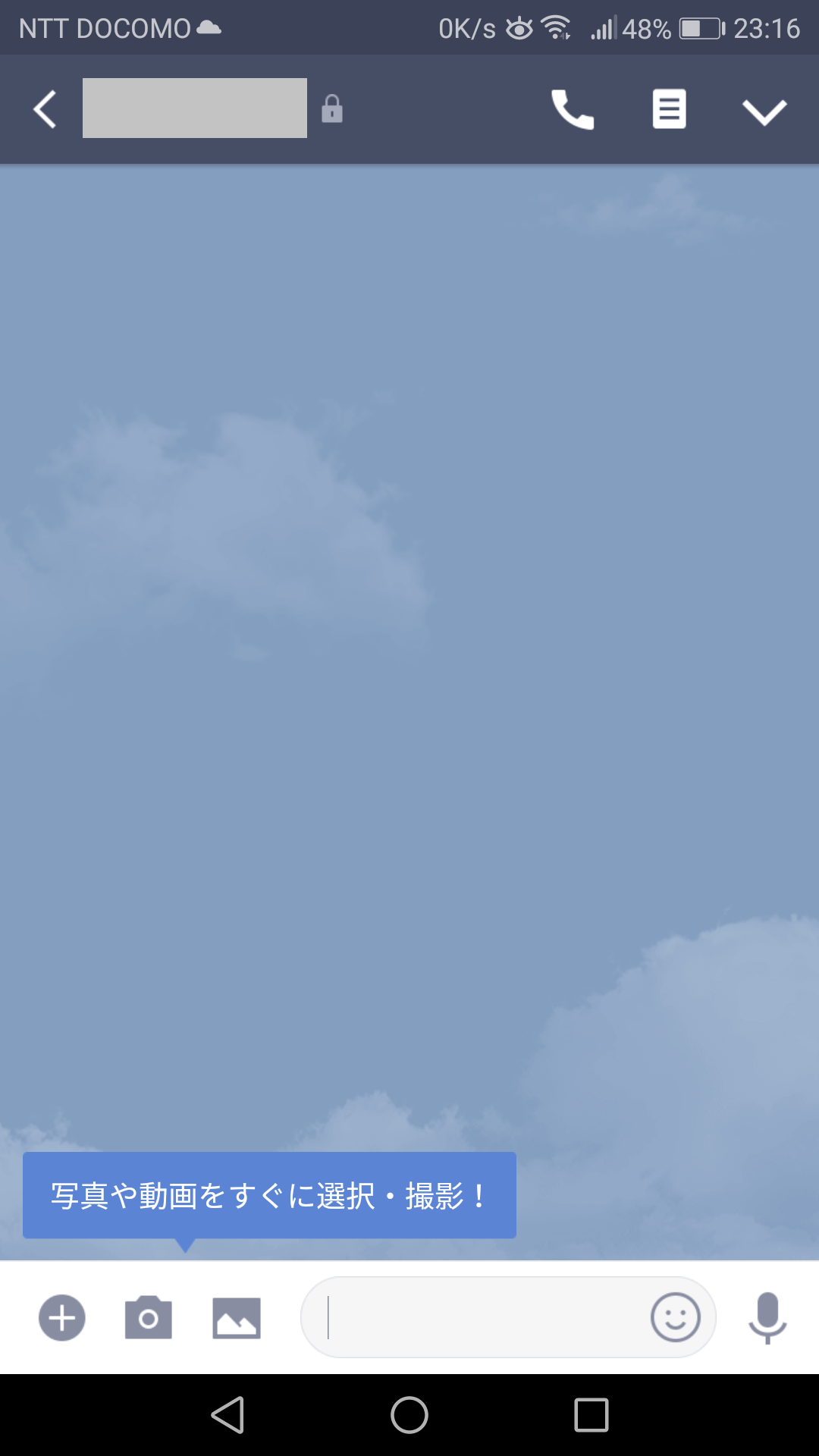
Line ライン アプリトークの基本的な使い方 メッセージを送る 写真を送る スタンプを送る 格安スマホ壱ラボ
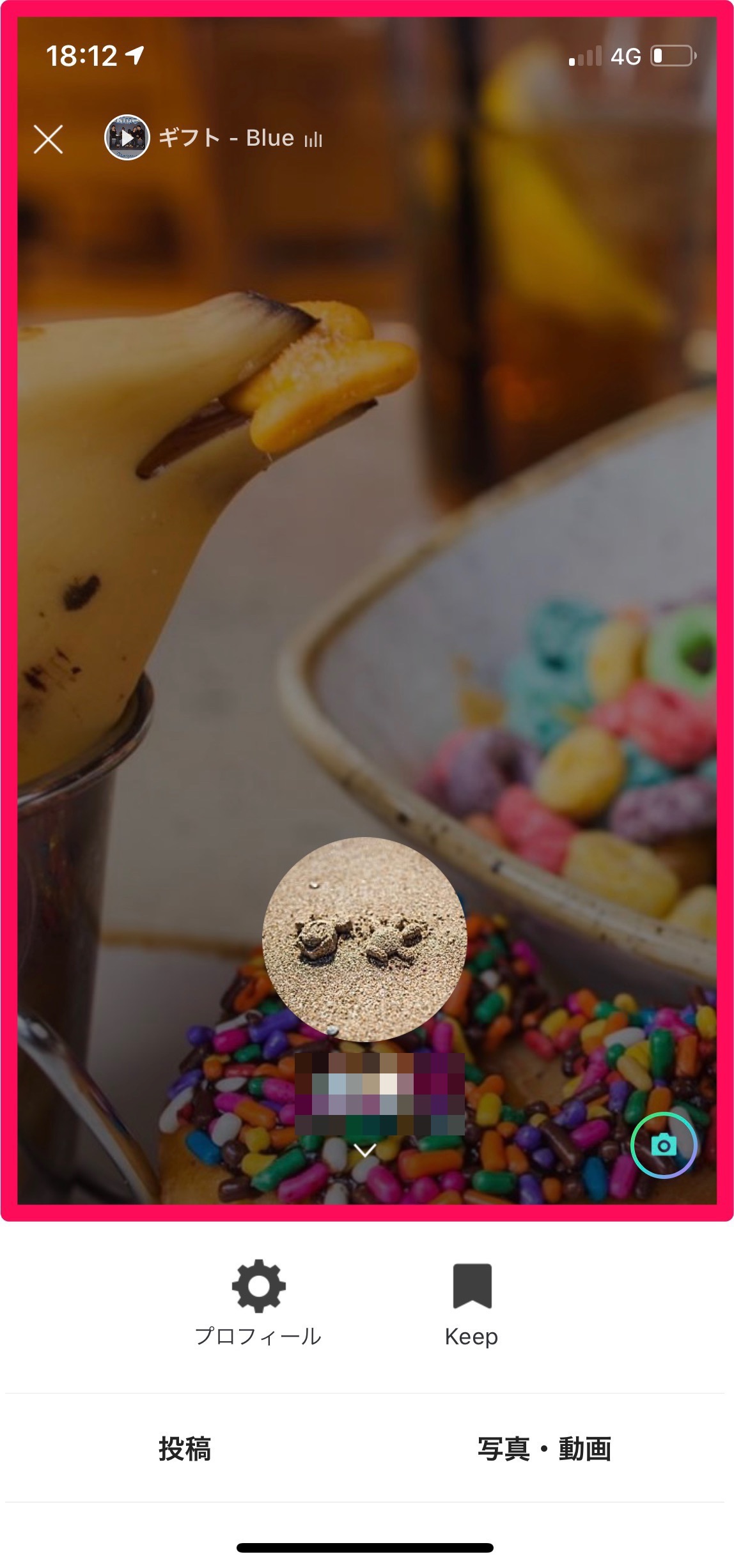
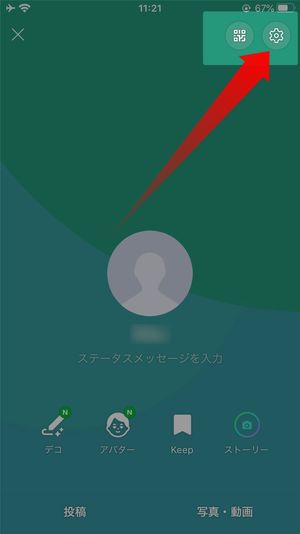
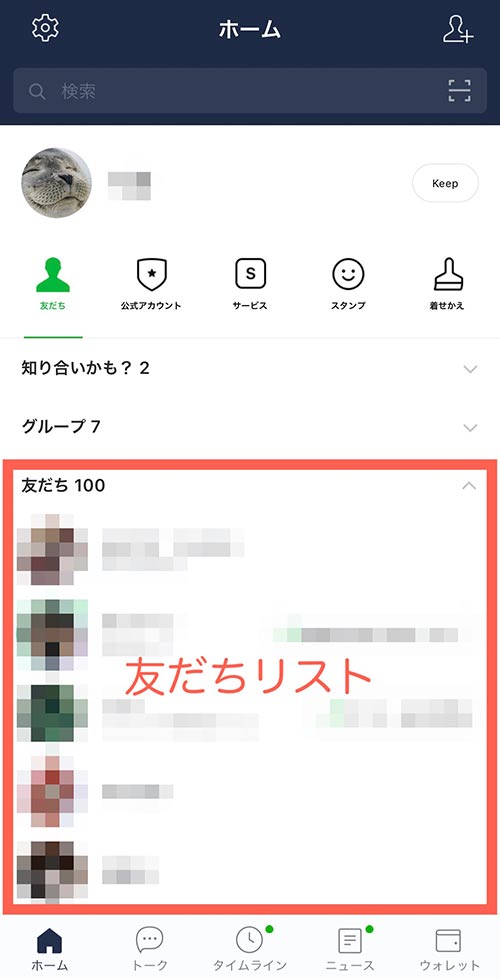
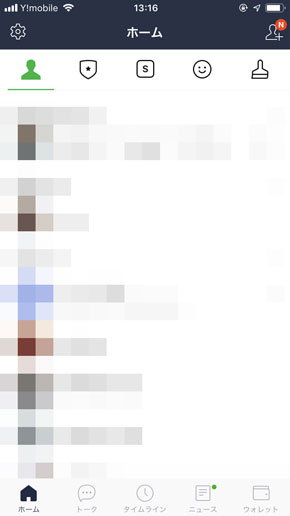
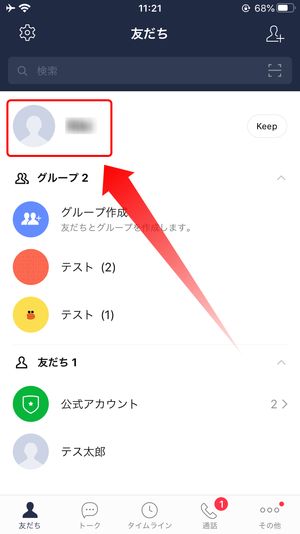
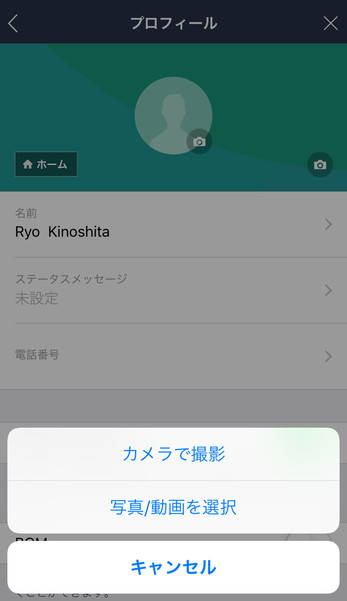
lineのホーム画面がない・初期設定の人の心理とは? いつまでもデフォルト状態のままlineを使い続ける人の心理も気になりますよね。 lineのホーム画面がない人は、「めんどくさがり」「特に興味がない」という人ばかり。 LINE Keepはトーク内のメッセージや画像データなどを保存できる機能。データ容量の上限は1GB。しかも無期限!スマホの容量を圧迫せず、手軽に利用できるのが魅力です。今回はLINE Keepやキープメモの使い方、保存したデータの確認方法などをご紹介します! 2プロフィール背景画像・ホーム画面の変更方法 LINEではプロフィール背景画像・ホーム画面を設定することができます。 通常であれば、プロフィール背景画像・ホーム画面を変更すると友だちのタイムライン上に変更した旨の通知がいってしまいます。 変更手順 友だちリストの マイアカウント→ プロフィールを設定→ 背景画像を変更と進みます
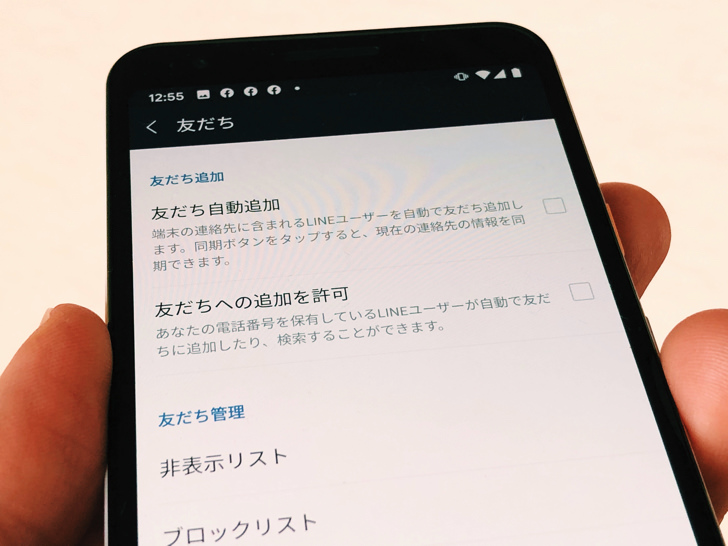
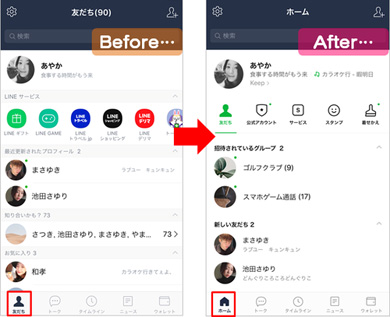
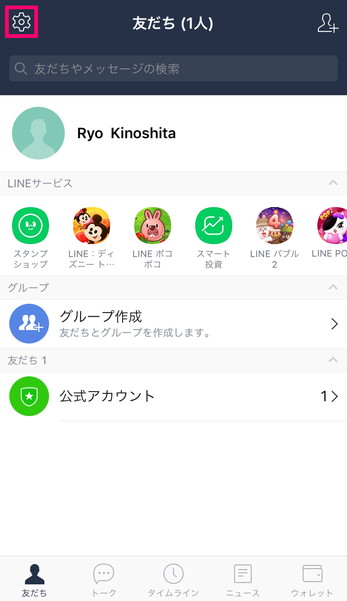
May , 13 LINEのアップデートを行いLINEアプリを開いた所、しばらくロードしたかと思ったらいきなり画面下に "連絡先に追加しました" と表示されAndroidの中に初期状態から入っている連絡先という名前のアプリにLINEのフレンドが全て追加されてしまいました。 lineの設定手順 1.ホーム>設定をタップ 2.通知をタップ 3.画面上部の通知通知設定がオンになっていることを確認 4.メッセージ通知をタップ 5.以下の項目を設定 通知の表示をオン ロック画面上をタップし通知をすべて表示しない以外を選択 それは、lineアプリの最近のアップデートで可能になった、「ホーム」画面のカスタム機能です。 画面左下の「ホーム」をタップすると表示される「ホーム」画面ですが、その中に「サービス」という項目があり、この2段目では自分の好きなサービスを固定表示させられるようになりま
Line ホーム画面 初期化のギャラリー
各画像をクリックすると、ダウンロードまたは拡大表示できます
 Lineをホームボタンに Lineのショートカットボタンの作り方 |  Lineをホームボタンに Lineのショートカットボタンの作り方 | Lineをホームボタンに Lineのショートカットボタンの作り方 |
Lineをホームボタンに Lineのショートカットボタンの作り方 |  Lineをホームボタンに Lineのショートカットボタンの作り方 | 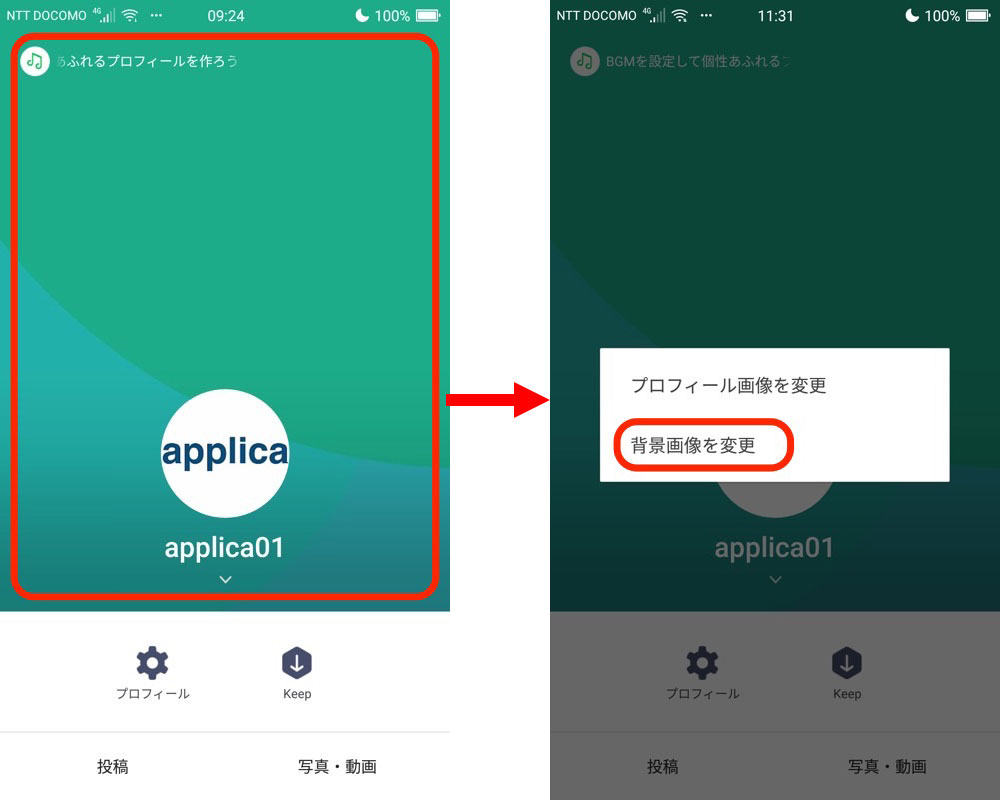 Lineをホームボタンに Lineのショートカットボタンの作り方 |
 Lineをホームボタンに Lineのショートカットボタンの作り方 | 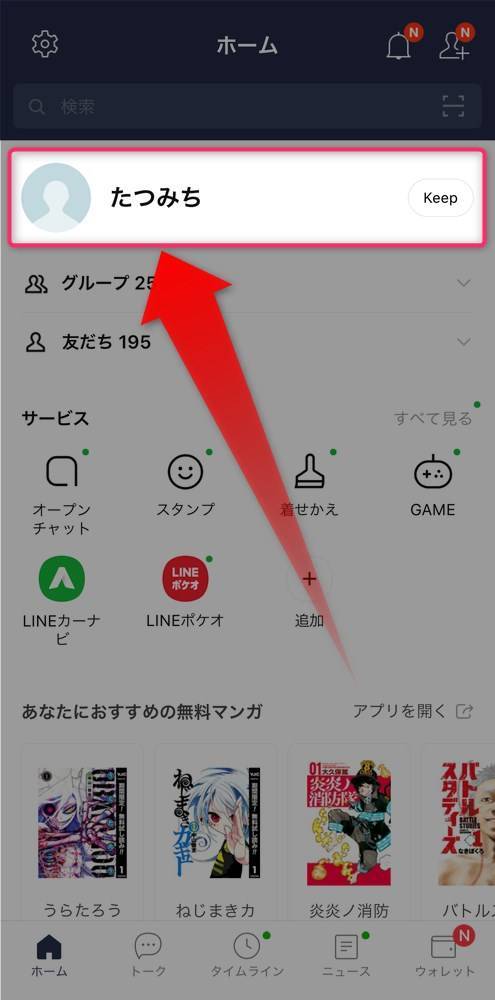 Lineをホームボタンに Lineのショートカットボタンの作り方 |  Lineをホームボタンに Lineのショートカットボタンの作り方 |
 Lineをホームボタンに Lineのショートカットボタンの作り方 |  Lineをホームボタンに Lineのショートカットボタンの作り方 |  Lineをホームボタンに Lineのショートカットボタンの作り方 |
 Lineをホームボタンに Lineのショートカットボタンの作り方 |  Lineをホームボタンに Lineのショートカットボタンの作り方 |  Lineをホームボタンに Lineのショートカットボタンの作り方 |
 Lineをホームボタンに Lineのショートカットボタンの作り方 | Lineをホームボタンに Lineのショートカットボタンの作り方 |  Lineをホームボタンに Lineのショートカットボタンの作り方 |
 Lineをホームボタンに Lineのショートカットボタンの作り方 | Lineをホームボタンに Lineのショートカットボタンの作り方 | Lineをホームボタンに Lineのショートカットボタンの作り方 |
 Lineをホームボタンに Lineのショートカットボタンの作り方 |  Lineをホームボタンに Lineのショートカットボタンの作り方 |  Lineをホームボタンに Lineのショートカットボタンの作り方 |
  Lineをホームボタンに Lineのショートカットボタンの作り方 |  Lineをホームボタンに Lineのショートカットボタンの作り方 |
 Lineをホームボタンに Lineのショートカットボタンの作り方 | Lineをホームボタンに Lineのショートカットボタンの作り方 |  Lineをホームボタンに Lineのショートカットボタンの作り方 |
 Lineをホームボタンに Lineのショートカットボタンの作り方 | Lineをホームボタンに Lineのショートカットボタンの作り方 | Lineをホームボタンに Lineのショートカットボタンの作り方 |
 Lineをホームボタンに Lineのショートカットボタンの作り方 | 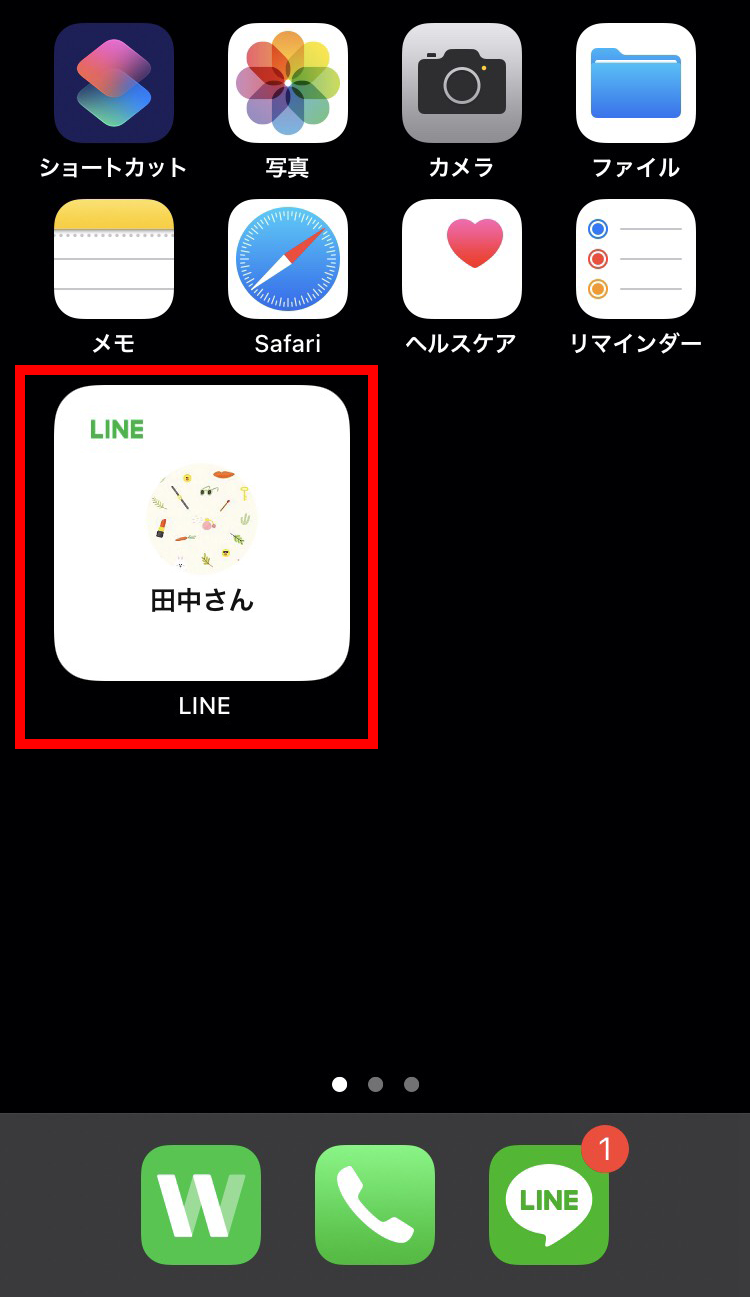 Lineをホームボタンに Lineのショートカットボタンの作り方 |  Lineをホームボタンに Lineのショートカットボタンの作り方 |
 Lineをホームボタンに Lineのショートカットボタンの作り方 | 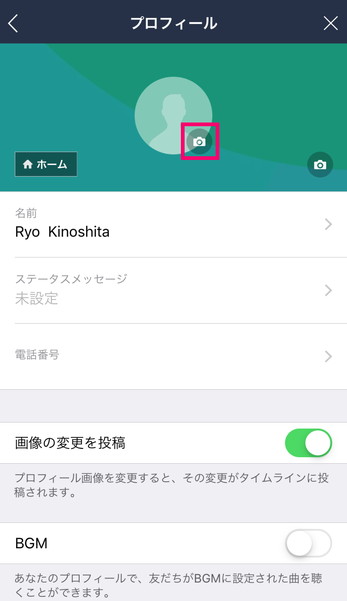 Lineをホームボタンに Lineのショートカットボタンの作り方 | 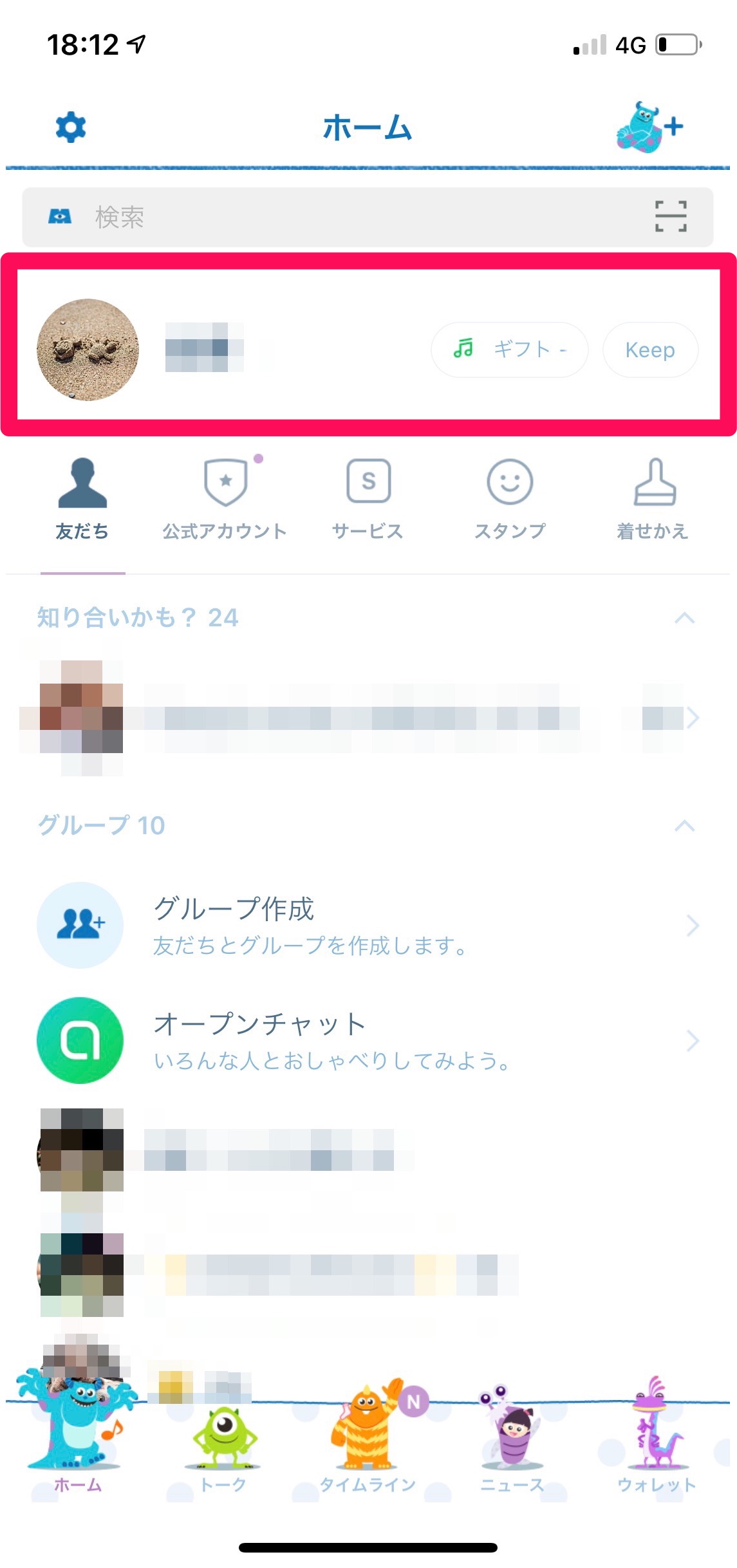 Lineをホームボタンに Lineのショートカットボタンの作り方 |
 Lineをホームボタンに Lineのショートカットボタンの作り方 | 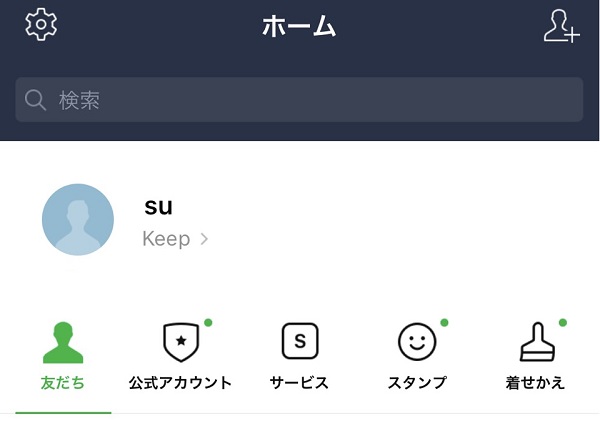 Lineをホームボタンに Lineのショートカットボタンの作り方 | 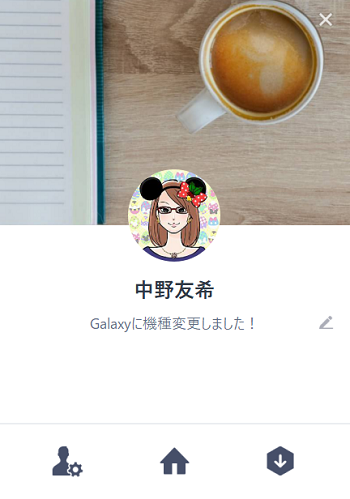 Lineをホームボタンに Lineのショートカットボタンの作り方 |
 Lineをホームボタンに Lineのショートカットボタンの作り方 |  Lineをホームボタンに Lineのショートカットボタンの作り方 | 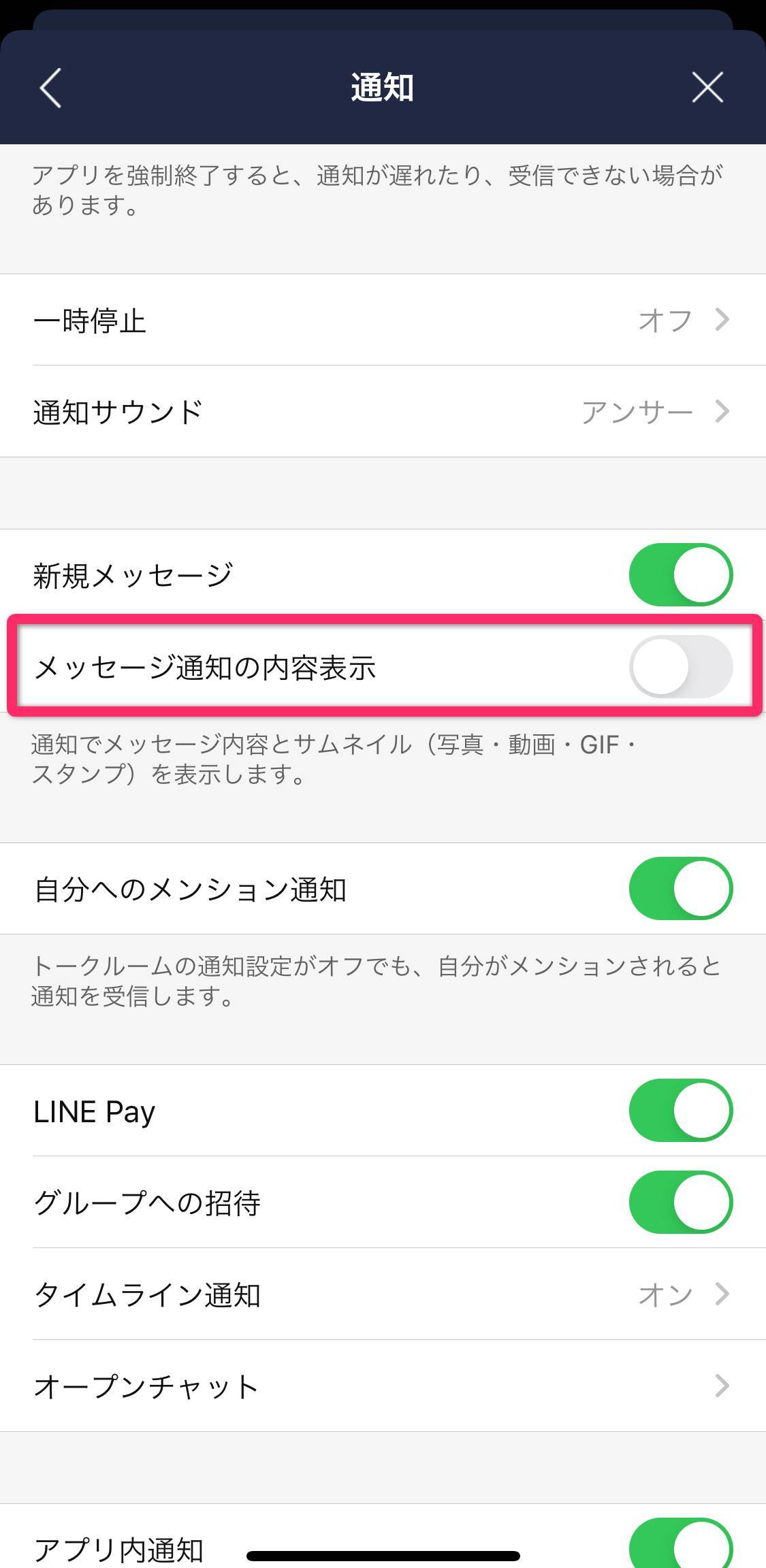 Lineをホームボタンに Lineのショートカットボタンの作り方 |
 Lineをホームボタンに Lineのショートカットボタンの作り方 |  Lineをホームボタンに Lineのショートカットボタンの作り方 |  Lineをホームボタンに Lineのショートカットボタンの作り方 |
 Lineをホームボタンに Lineのショートカットボタンの作り方 |  Lineをホームボタンに Lineのショートカットボタンの作り方 |  Lineをホームボタンに Lineのショートカットボタンの作り方 |
 Lineをホームボタンに Lineのショートカットボタンの作り方 | 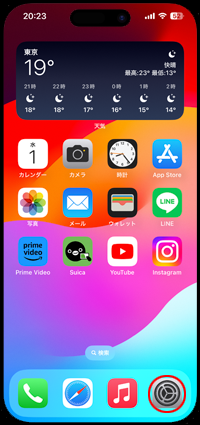 Lineをホームボタンに Lineのショートカットボタンの作り方 | 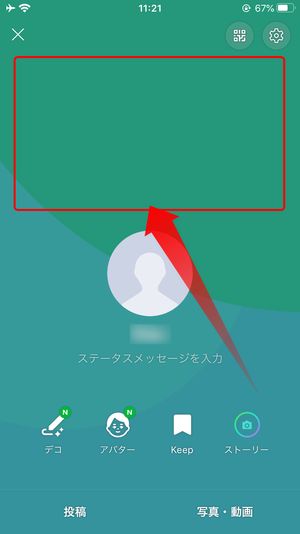 Lineをホームボタンに Lineのショートカットボタンの作り方 |
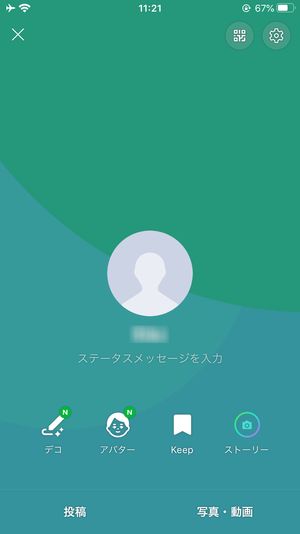 Lineをホームボタンに Lineのショートカットボタンの作り方 | 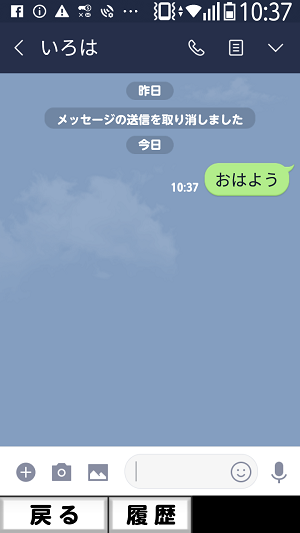 Lineをホームボタンに Lineのショートカットボタンの作り方 | 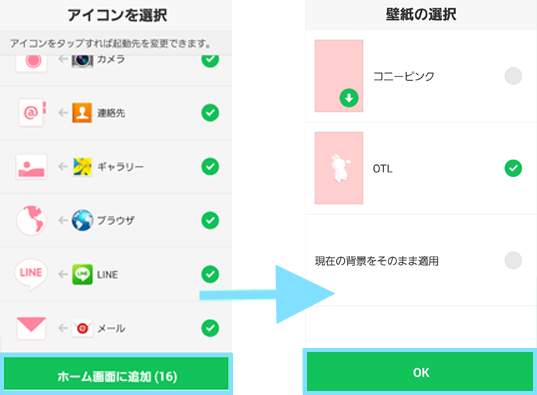 Lineをホームボタンに Lineのショートカットボタンの作り方 |
 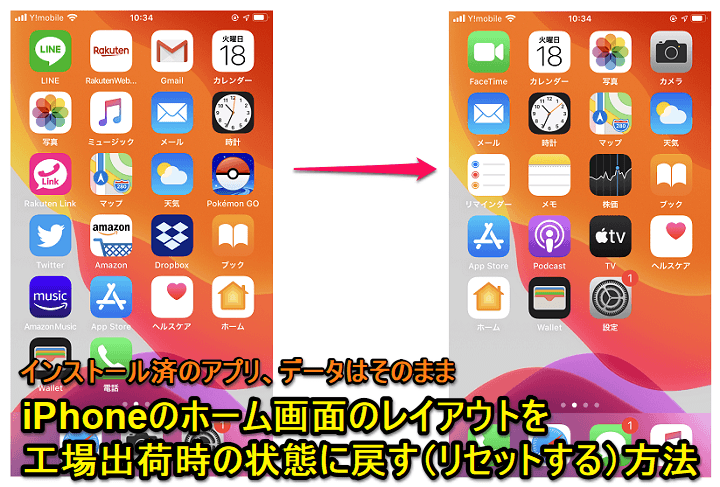 Lineをホームボタンに Lineのショートカットボタンの作り方 |  Lineをホームボタンに Lineのショートカットボタンの作り方 |
 Lineをホームボタンに Lineのショートカットボタンの作り方 |  Lineをホームボタンに Lineのショートカットボタンの作り方 |  Lineをホームボタンに Lineのショートカットボタンの作り方 |
 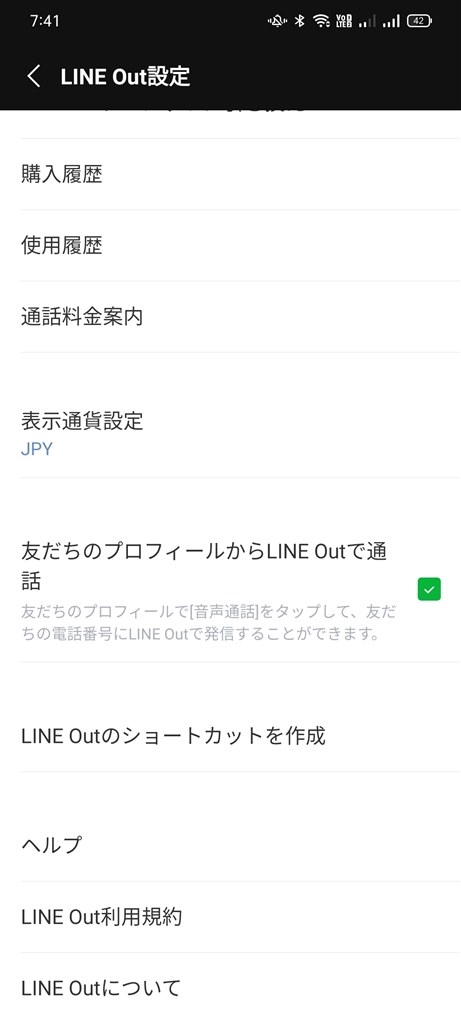 Lineをホームボタンに Lineのショートカットボタンの作り方 | 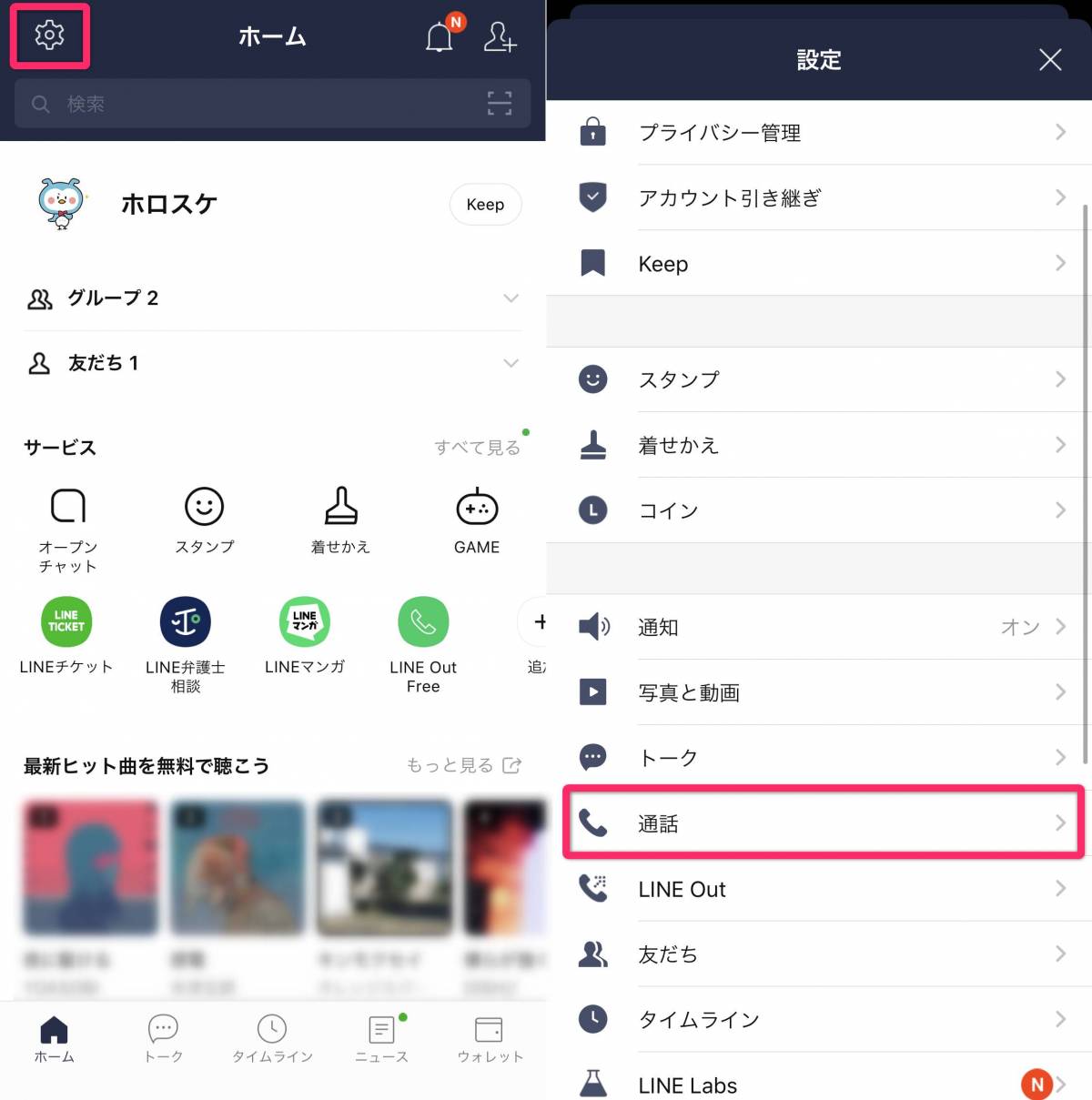 Lineをホームボタンに Lineのショートカットボタンの作り方 |
 Lineをホームボタンに Lineのショートカットボタンの作り方 |  Lineをホームボタンに Lineのショートカットボタンの作り方 | Lineをホームボタンに Lineのショートカットボタンの作り方 |
 Lineをホームボタンに Lineのショートカットボタンの作り方 | 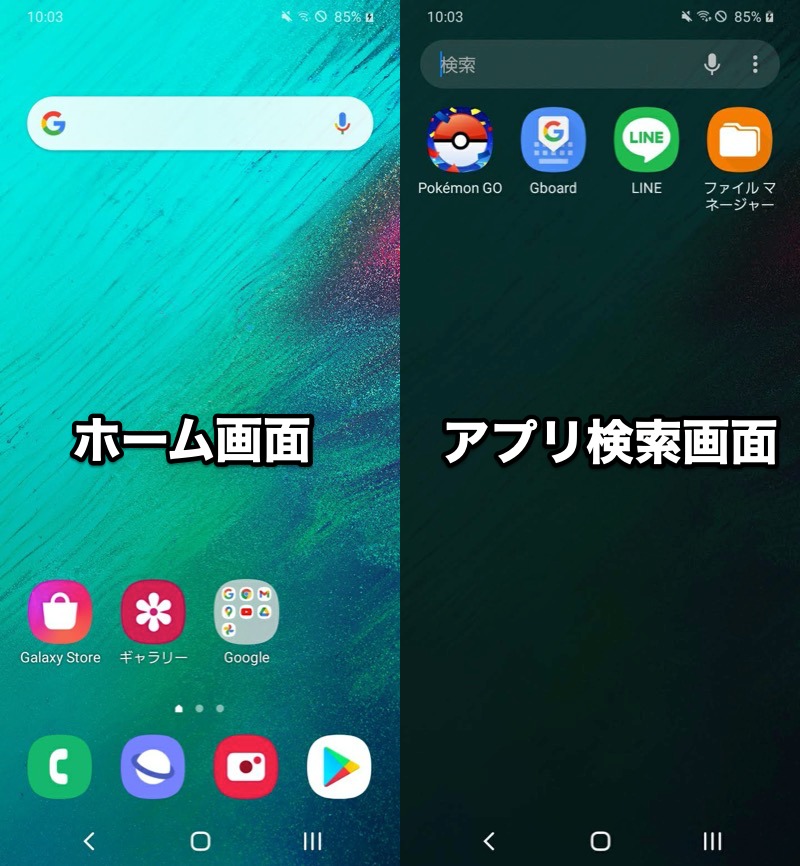 Lineをホームボタンに Lineのショートカットボタンの作り方 |  Lineをホームボタンに Lineのショートカットボタンの作り方 |
 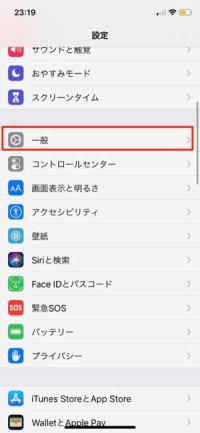 Lineをホームボタンに Lineのショートカットボタンの作り方 | 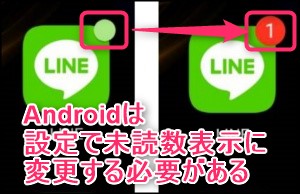 Lineをホームボタンに Lineのショートカットボタンの作り方 |
 Lineをホームボタンに Lineのショートカットボタンの作り方 |  Lineをホームボタンに Lineのショートカットボタンの作り方 | Lineをホームボタンに Lineのショートカットボタンの作り方 |
Lineをホームボタンに Lineのショートカットボタンの作り方 |  Lineをホームボタンに Lineのショートカットボタンの作り方 |  Lineをホームボタンに Lineのショートカットボタンの作り方 |
 Lineをホームボタンに Lineのショートカットボタンの作り方 |  Lineをホームボタンに Lineのショートカットボタンの作り方 | 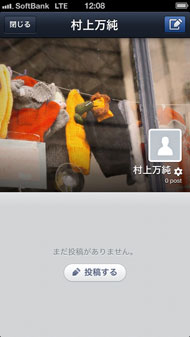 Lineをホームボタンに Lineのショートカットボタンの作り方 |
 Lineをホームボタンに Lineのショートカットボタンの作り方 | 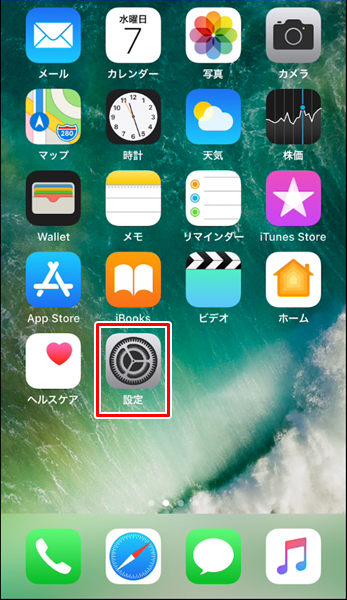 Lineをホームボタンに Lineのショートカットボタンの作り方 |  Lineをホームボタンに Lineのショートカットボタンの作り方 |
  Lineをホームボタンに Lineのショートカットボタンの作り方 | 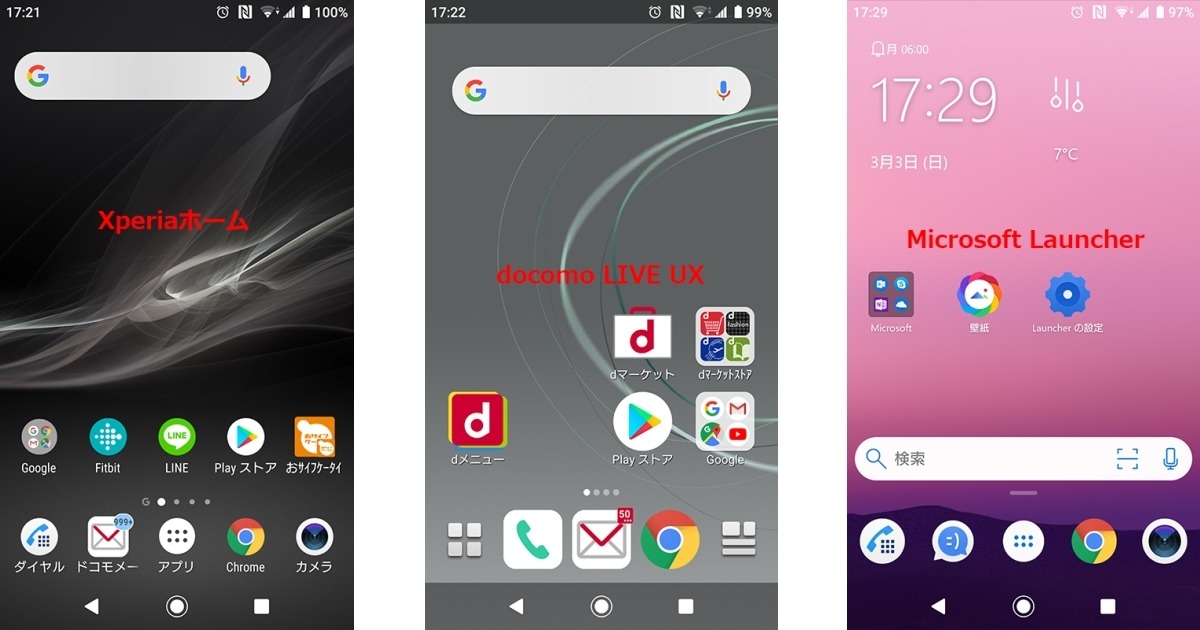 Lineをホームボタンに Lineのショートカットボタンの作り方 |
 Lineをホームボタンに Lineのショートカットボタンの作り方 |  Lineをホームボタンに Lineのショートカットボタンの作り方 |  Lineをホームボタンに Lineのショートカットボタンの作り方 |
  Lineをホームボタンに Lineのショートカットボタンの作り方 |  Lineをホームボタンに Lineのショートカットボタンの作り方 |
 Lineをホームボタンに Lineのショートカットボタンの作り方 |  Lineをホームボタンに Lineのショートカットボタンの作り方 |  Lineをホームボタンに Lineのショートカットボタンの作り方 |
 Lineをホームボタンに Lineのショートカットボタンの作り方 |  Lineをホームボタンに Lineのショートカットボタンの作り方 |  Lineをホームボタンに Lineのショートカットボタンの作り方 |
  Lineをホームボタンに Lineのショートカットボタンの作り方 |
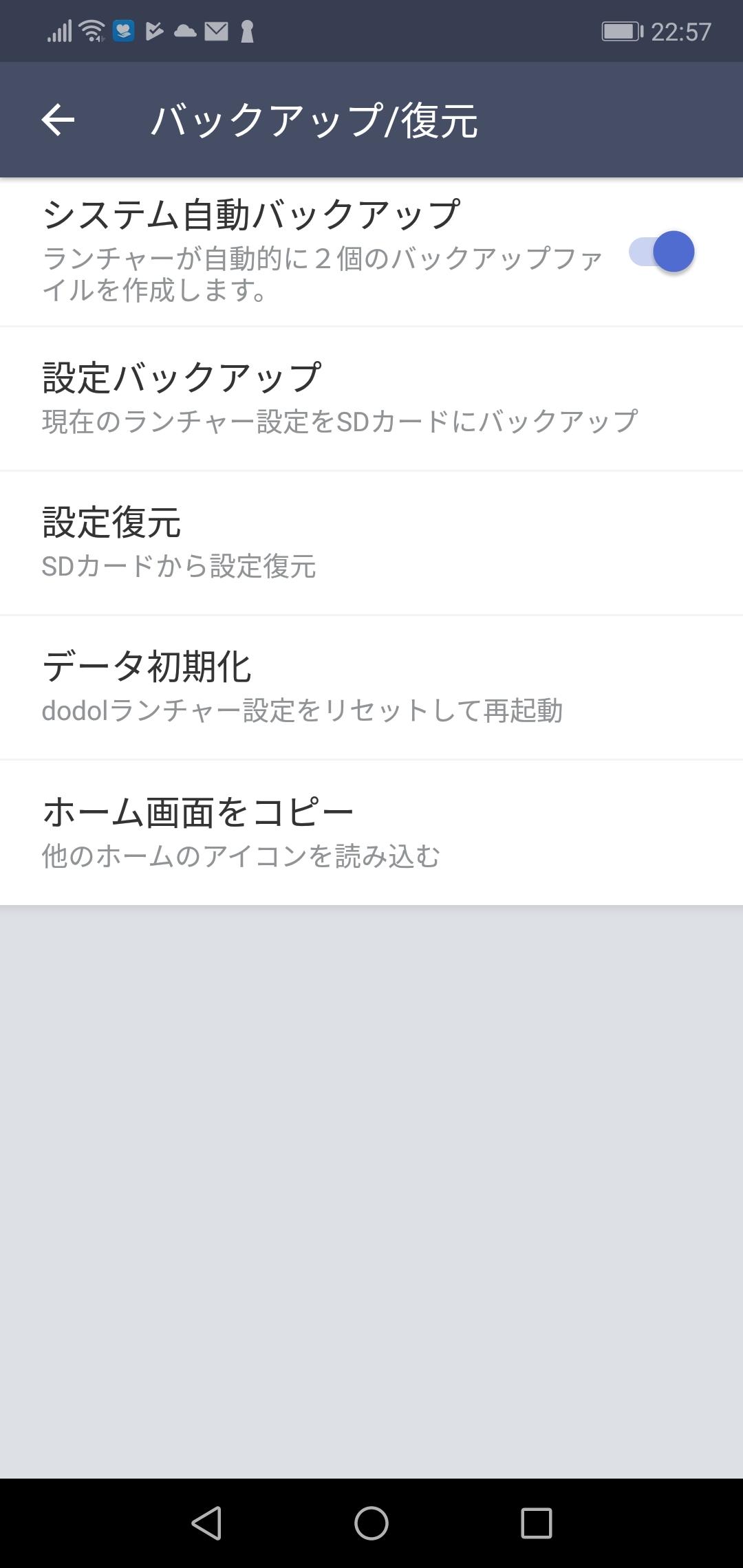
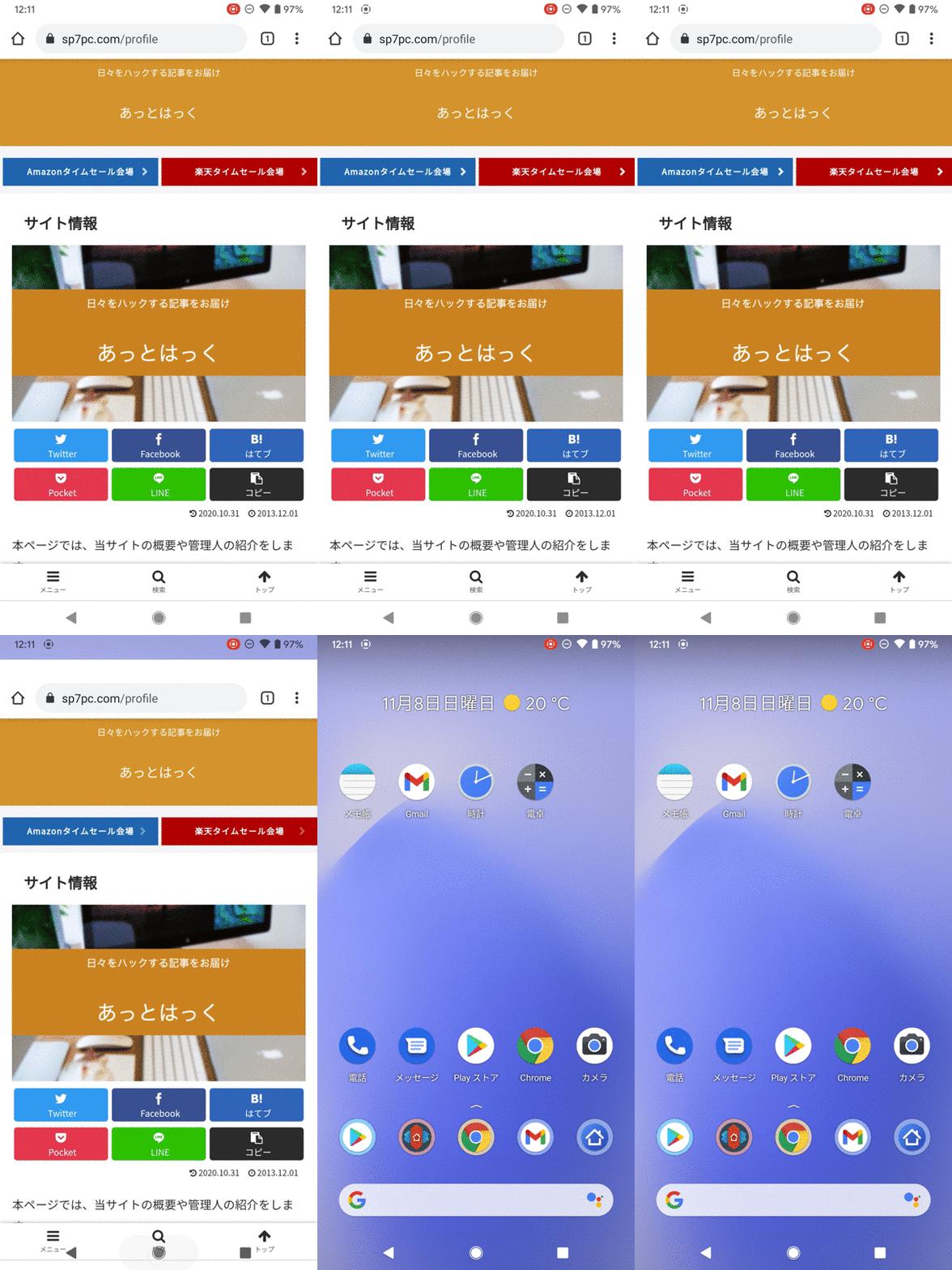
LINEアプリ起動 ⇒ トーク ⇒ 友達orグループを選択 ⇒ ▼メニューの"トーク設定"をタップすると、トーク設定画面が開きます。 Androidスマホのホーム画面(ホームアプリ)とは、端末の電源を入れ、ロック画面を解除すると表示される基本画面のことです。 Androidスマホの電源を入れると上記のようなロック画面が表示されるので、画面を下から上にスワイプしてロック画面を解除し
Incoming Term: line ホーム画面 初期, line ホーム画面 初期化,


0 件のコメント:
コメントを投稿